
Master Digital Logic with The Ultimate Circuit Simulator
Visualize Boolean algebra and build complex circuits in seconds. From simple logic gates to full CPU cores, DigiSim is the pro-grade sandbox for students and engineers.
Visualize Your Ideas in Seconds
Meet our powerful simulator. It's designed to be as intuitive as a whiteboard.
From Logic Gates to CPU Cores
Explore our curated template circuits that guide you through the fundamentals of digital electronics, culminating in the core components of a modern computer processor.
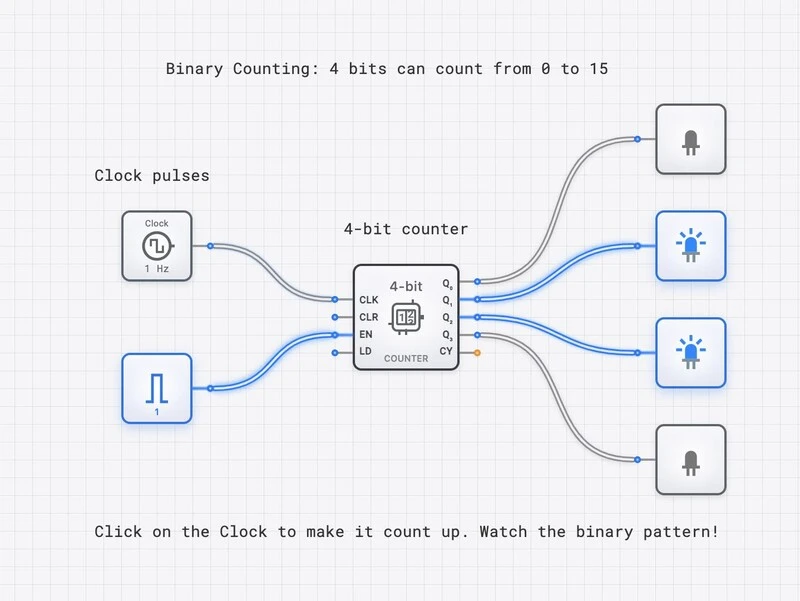
Template: 4-Bit Binary Counter
Template: Template: 4-Bit Binary Counter - Interactive 4-bit binary counter with visual output lights. Learn binary counting sequences and clock-driven operation. Count from 0 to 15 in binary.
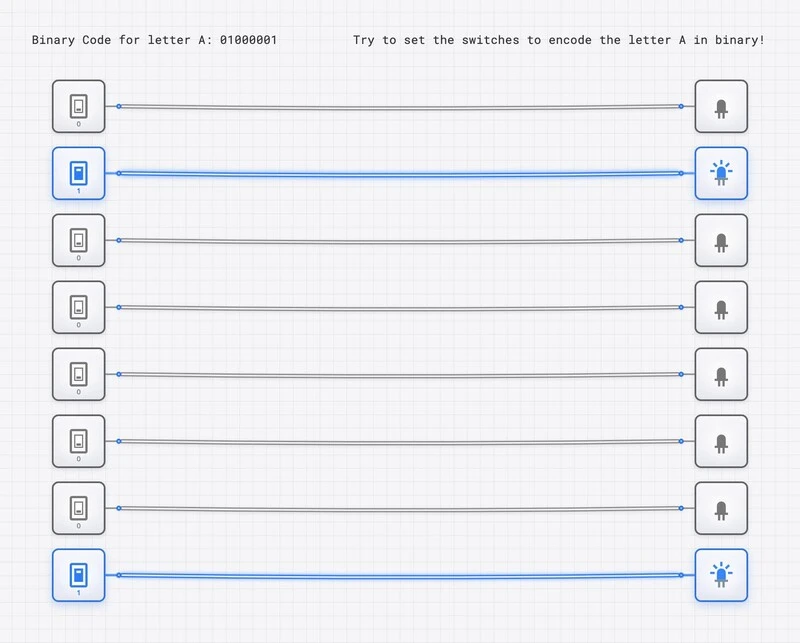
Multi-Switch Control Panel
Multiple independent switch-light pairs. Learn basic digital I/O concepts with visual feedback. Foundation for more complex circuits.
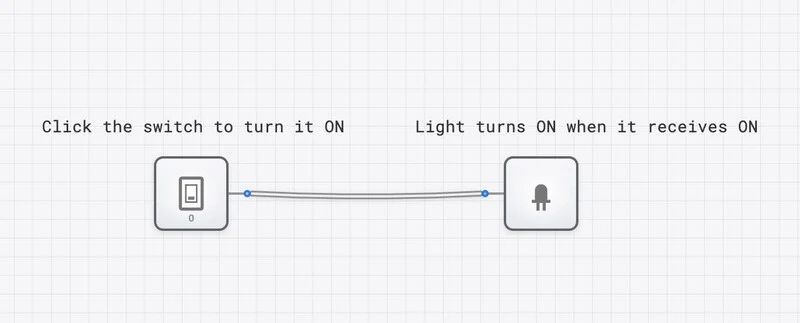
Basic Switch and Light Demo
Simple switch-to-light connections demonstrating basic digital input and output. Perfect starting point for digital circuit exploration.
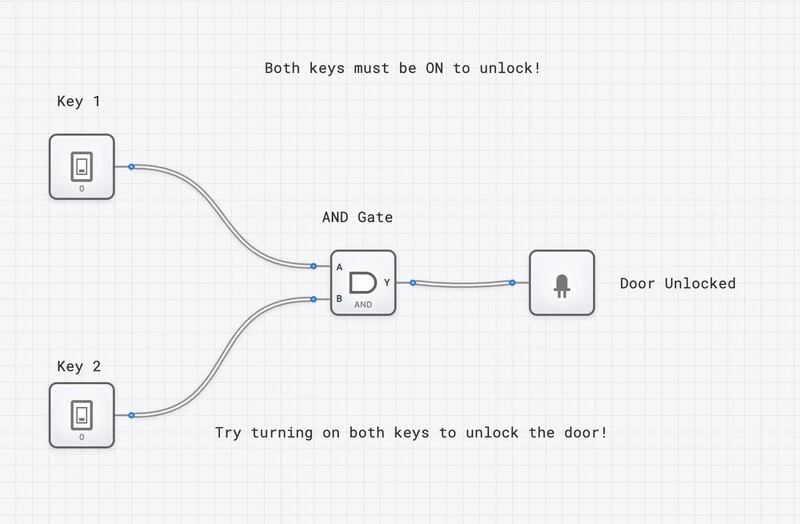
AND Gate Security System
Learn AND gate logic with a two-key security system. Both keys must be pressed to unlock the door. Perfect introduction to digital logic gates.
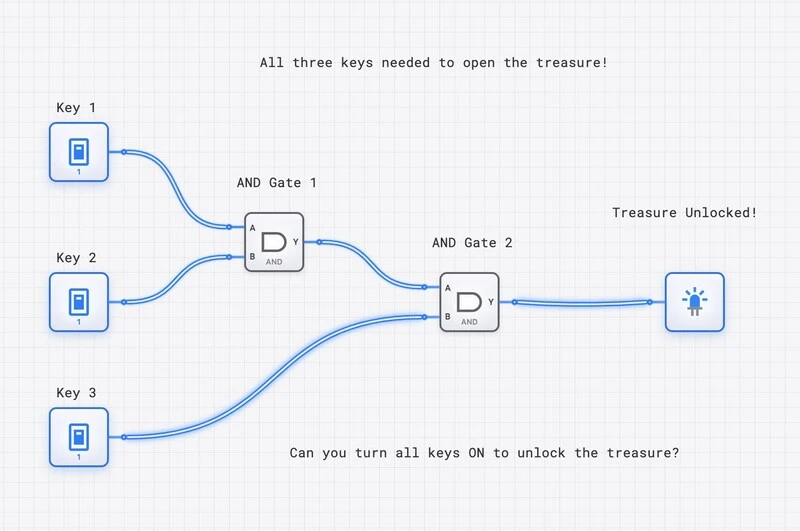
Triple AND Gate Treasure Chest
Explore cascaded AND gates with a three-key treasure chest. All three keys must be active to open the chest. Demonstrates multiple gate combinations.
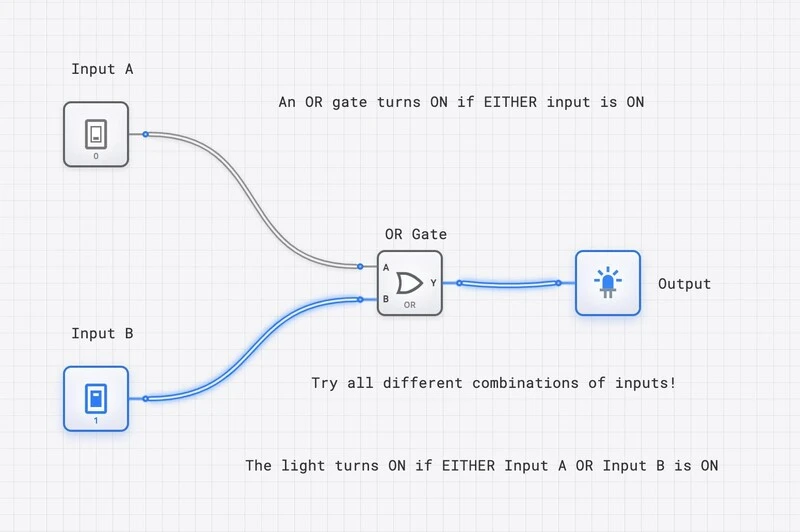
OR Gate Explorer
Interactive OR gate demonstration. Learn how OR gates work with visual feedback - any input can activate the output.
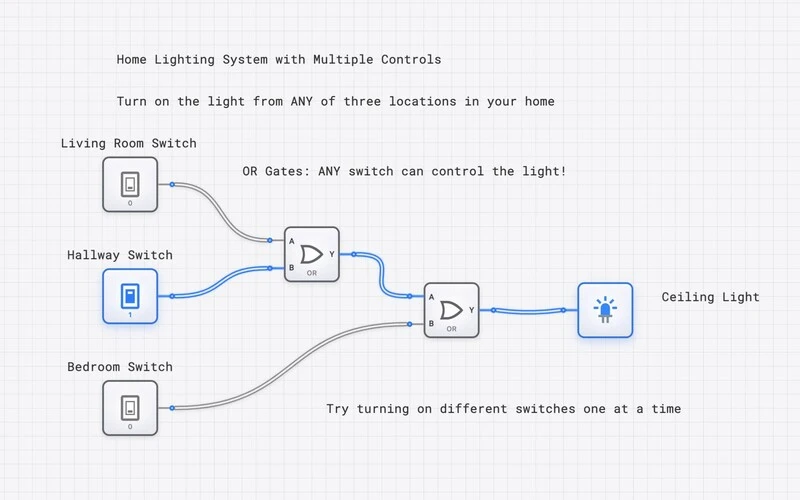
Multi-Switch OR Gate System
Multiple OR gates controlling a lighting system. Any switch can turn on the lights. Great for understanding parallel control systems.
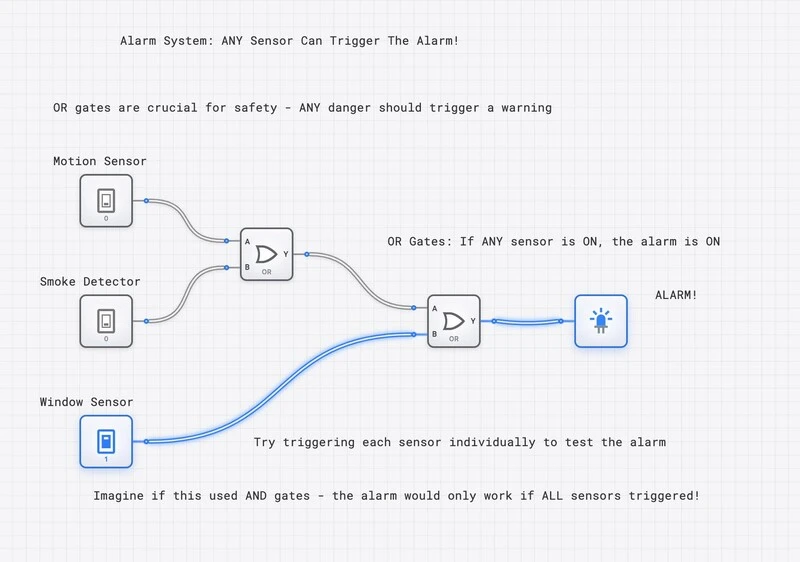
OR Gate Alarm System
Multi-sensor alarm using OR gates. Any sensor activation triggers the alarm. Learn how OR gates enable multiple trigger sources.
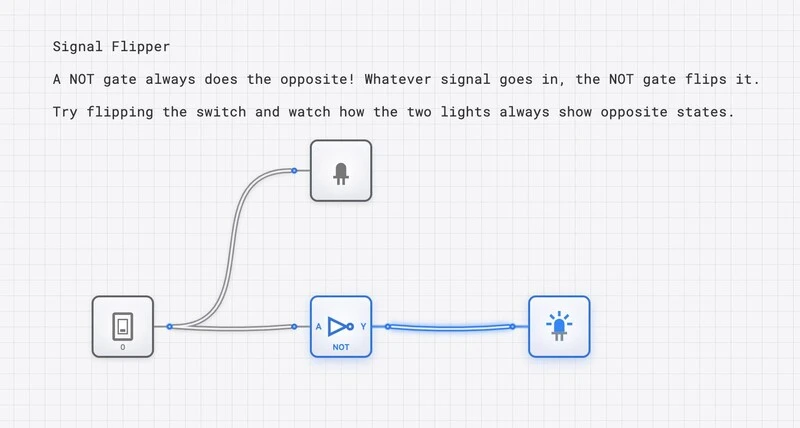
NOT Gate Signal Inverter
Simple NOT gate demonstration showing signal inversion. Input high makes output low and vice versa. Fundamental logic inversion concept.
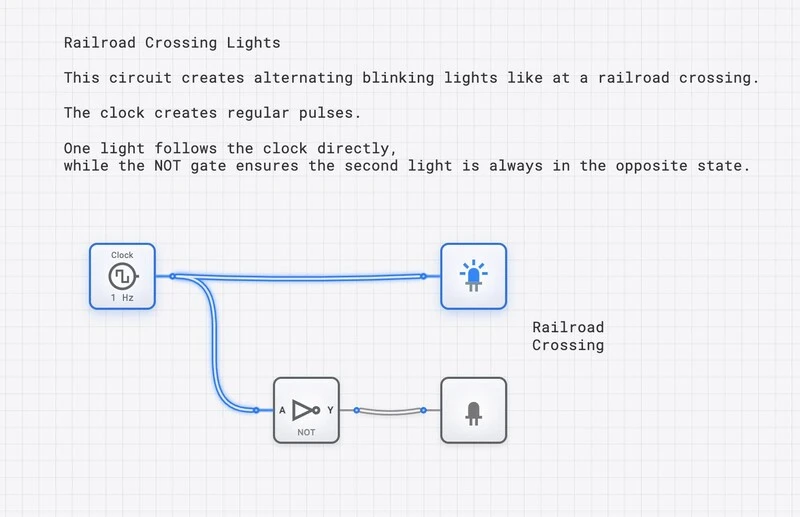
Clock-Driven Crossing Lights
Railroad crossing lights using clock and NOT gate. Learn about timing circuits and alternating outputs. Introduction to sequential timing.
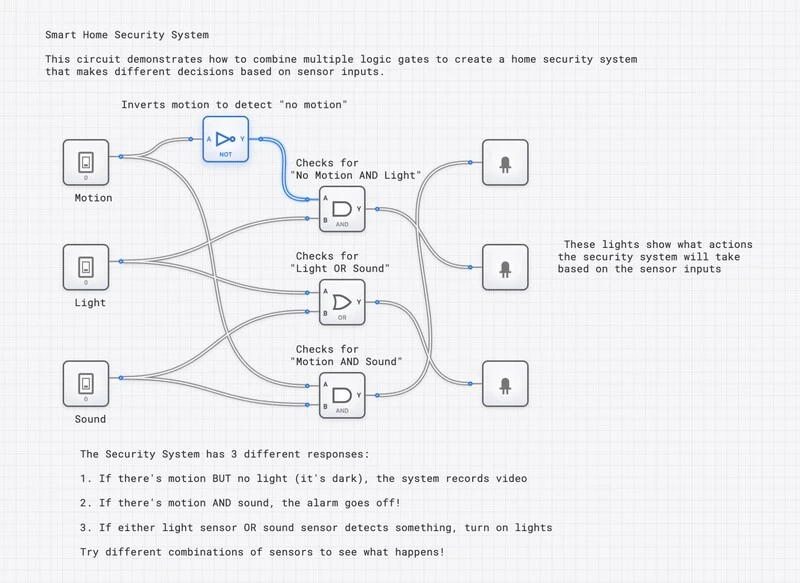
Smart Robot Decision Logic
Complex decision-making circuit using multiple gate types. Robot logic with sensors, NOT gates, AND gates, and OR gates for intelligent behavior.
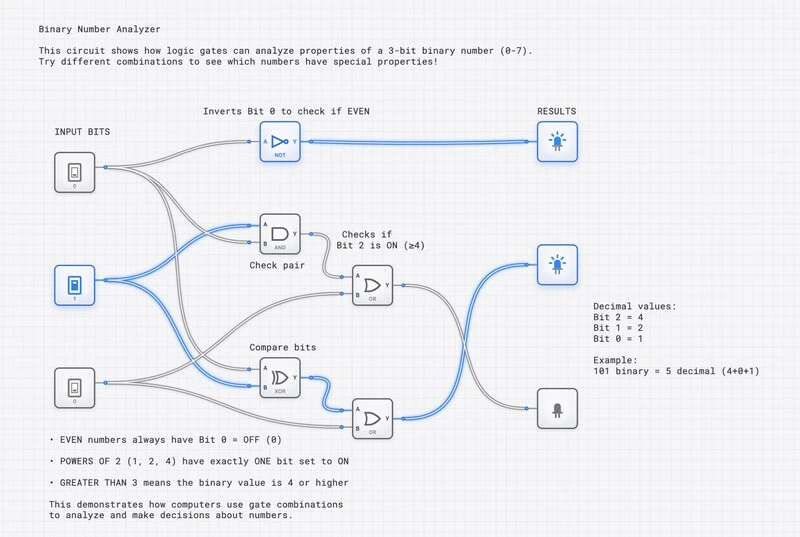
Binary Number Analyzer
Multi-gate circuit analyzing 3-bit binary numbers. Uses NOT, AND, OR, and XOR gates to detect patterns and properties in binary data.
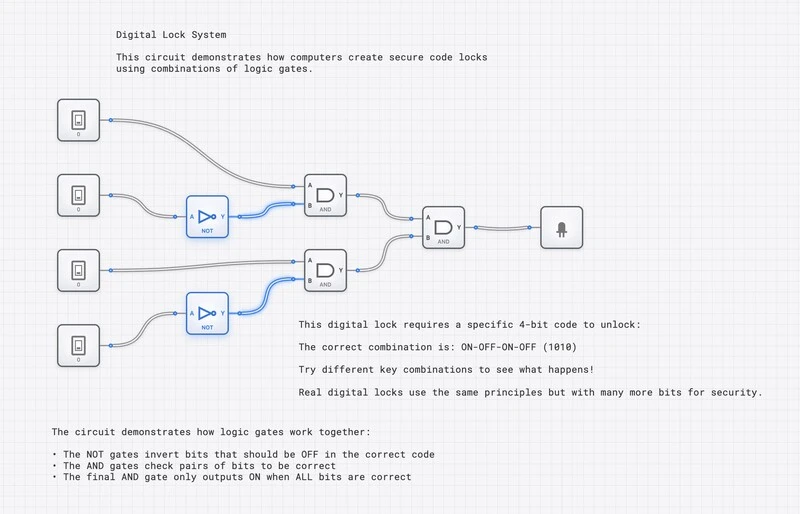
Digital Lock Security System
Advanced security system using NOT and AND gates. Specific combination required to unlock. Demonstrates complex boolean logic implementation.
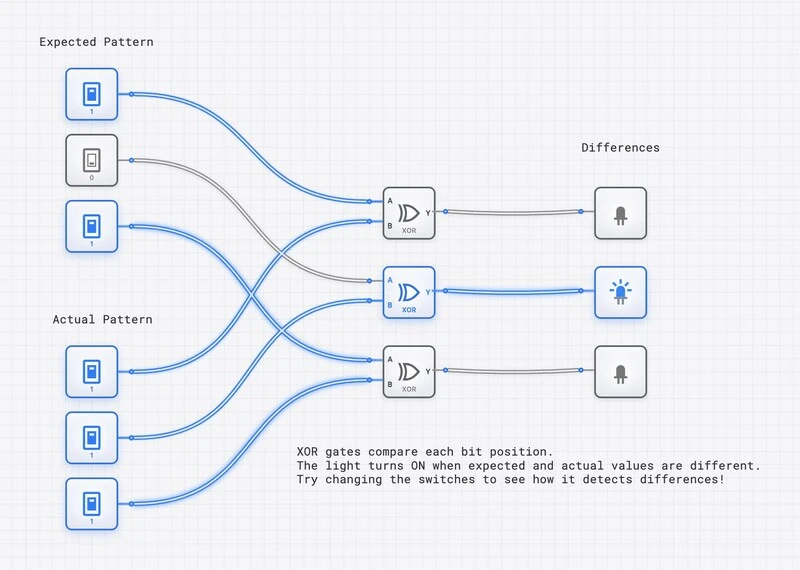
XOR Difference Detector
Multi-bit difference detection using XOR gates with oscilloscope visualization. Learn how XOR gates detect changes between inputs.
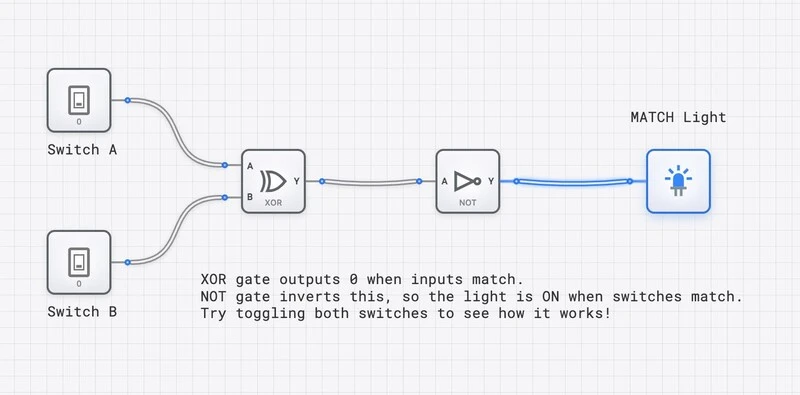
Simple Difference Detector
Basic XOR-based difference detector with NOT gate. Simple introduction to change detection using exclusive OR logic.
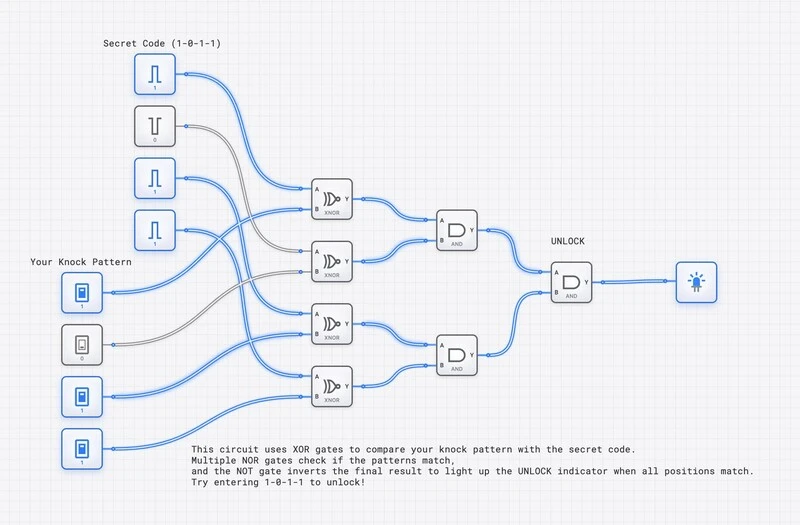
Complex Logic Circuit Demo
Advanced multi-gate circuit using XNOR, AND, and various constants. Complex boolean logic implementation for advanced learners.
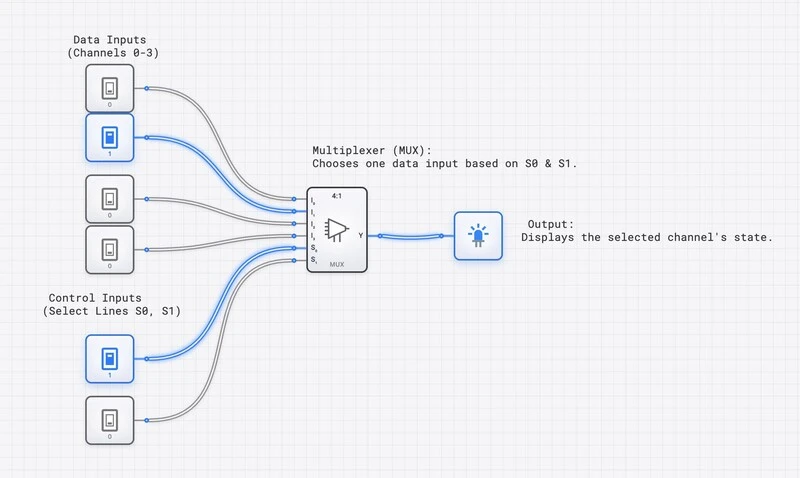
TV Channel Selector MUX
4-to-1 multiplexer selecting TV channels. Learn data routing and selection using multiplexer logic for real-world applications.
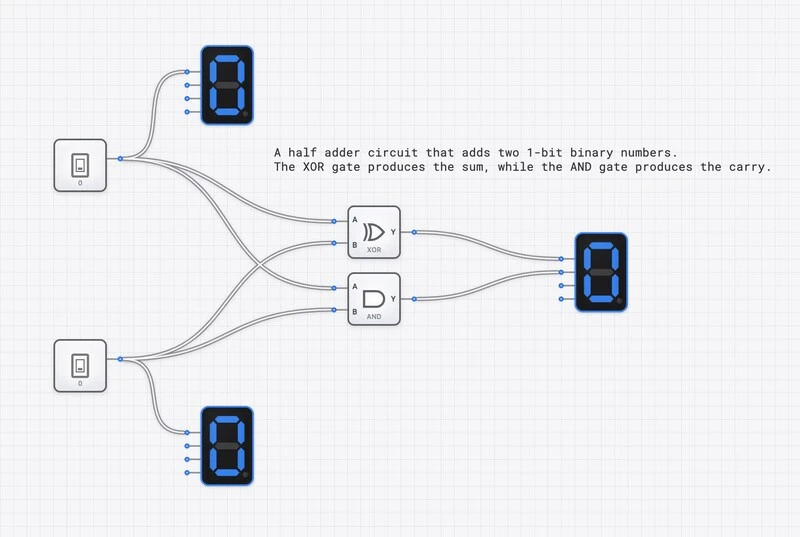
Template: 1-Bit Half Adder
Template: Template: 1-Bit Half Adder - Fundamental 1-bit addition using XOR and AND gates with digit display. Learn basic binary arithmetic and carry generation.
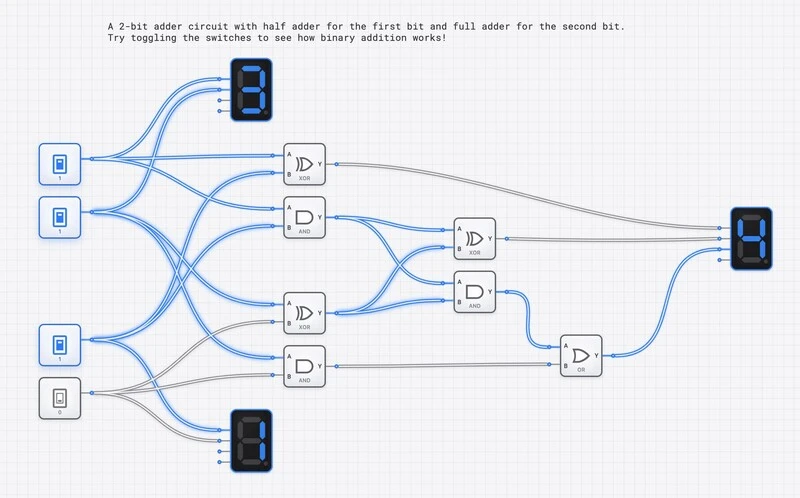
2-Bit Binary Adder
Two-bit binary addition with carry propagation. Demonstrates multi-bit arithmetic using basic gates and carry chain.
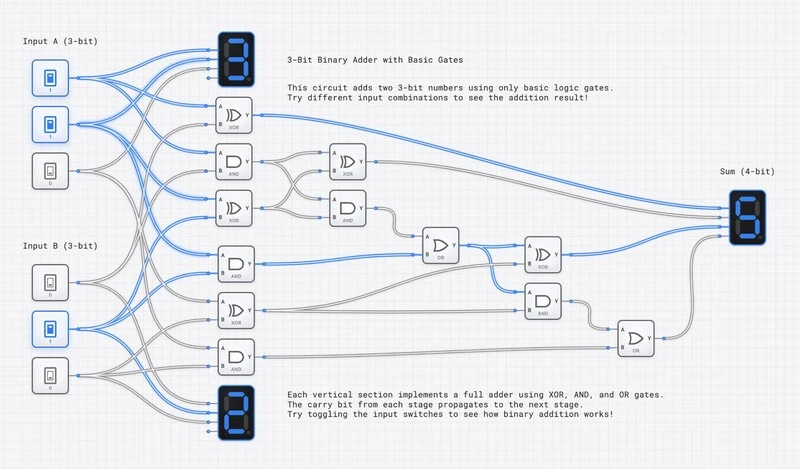
3-Bit Binary Adder
Complex 3-bit adder with full carry propagation. Advanced arithmetic circuit demonstrating cascaded carry logic.
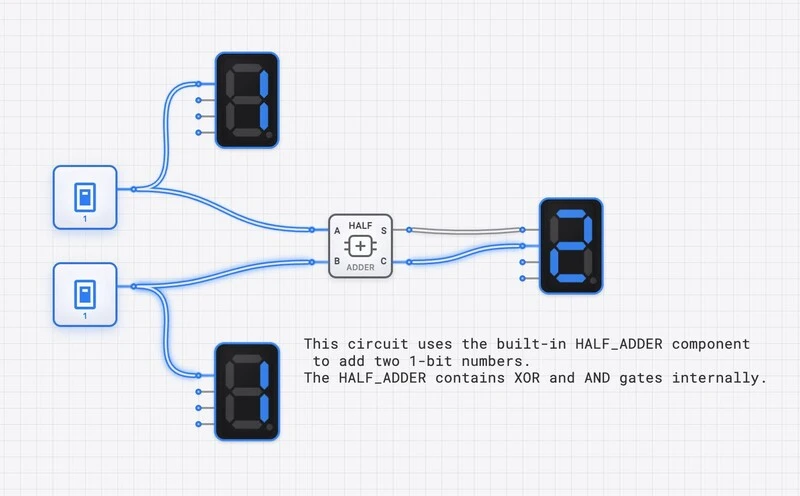
Half Adder Component Demo
Half adder component demonstration with digit displays. Introduction to packaged arithmetic components in digital design.
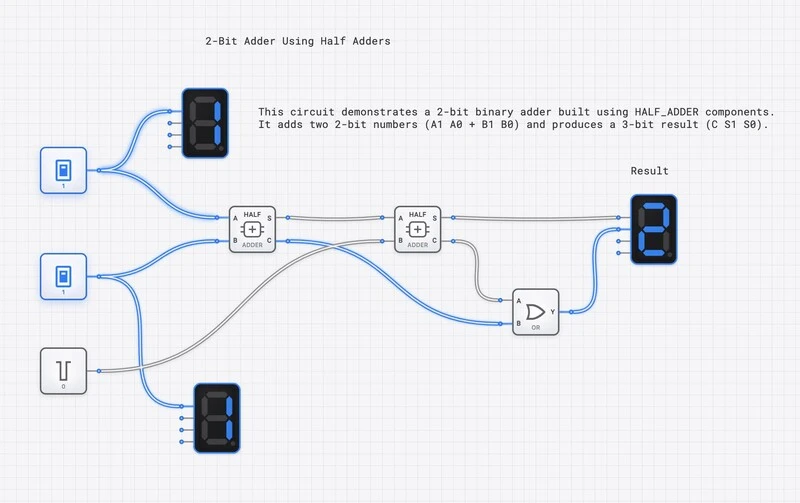
Full Adder with Carry
Full adder circuit using half adders and OR gate. Learn carry input handling and full arithmetic operations.
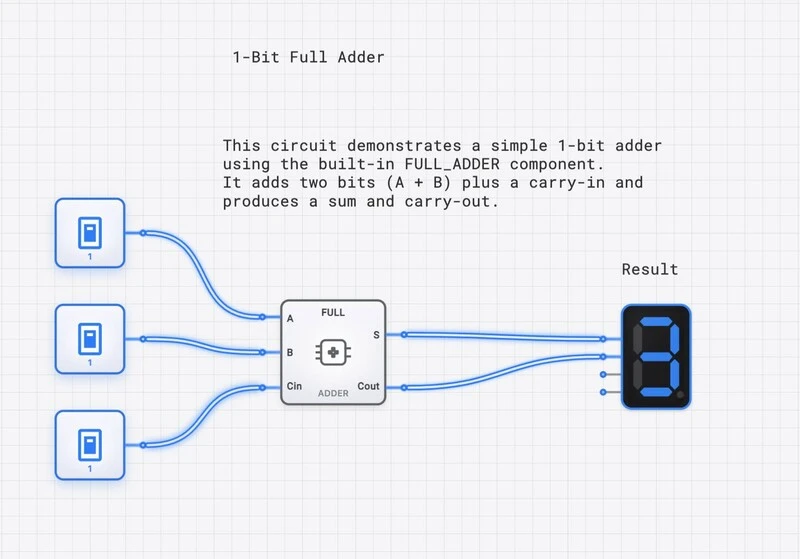
Template: 1-Bit Full Adder Component
Single full adder component with carry input and output. Foundation for multi-bit arithmetic circuits.
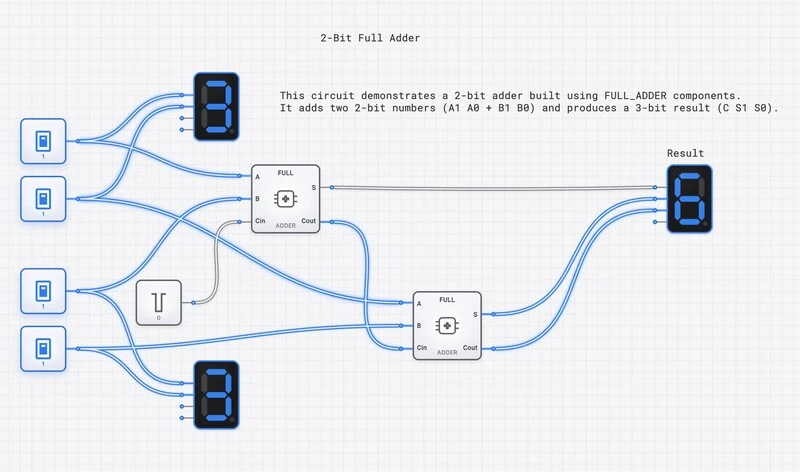
2-Bit Full Adder Chain
Two-bit full adder with carry propagation. Learn how full adders chain together for multi-bit arithmetic.
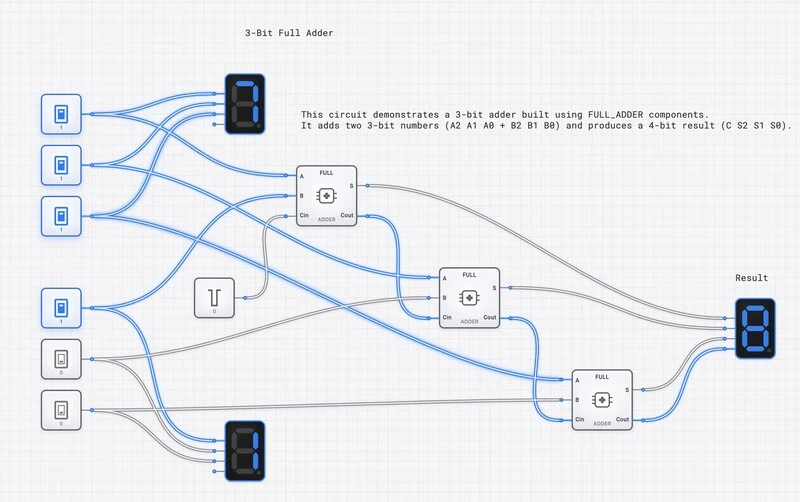
3-Bit Binary Adder
Template: 3-Bit Binary Adder - Complex 3-bit adder with full carry propagation. Advanced arithmetic circuit demonstrating cascaded carry logic.
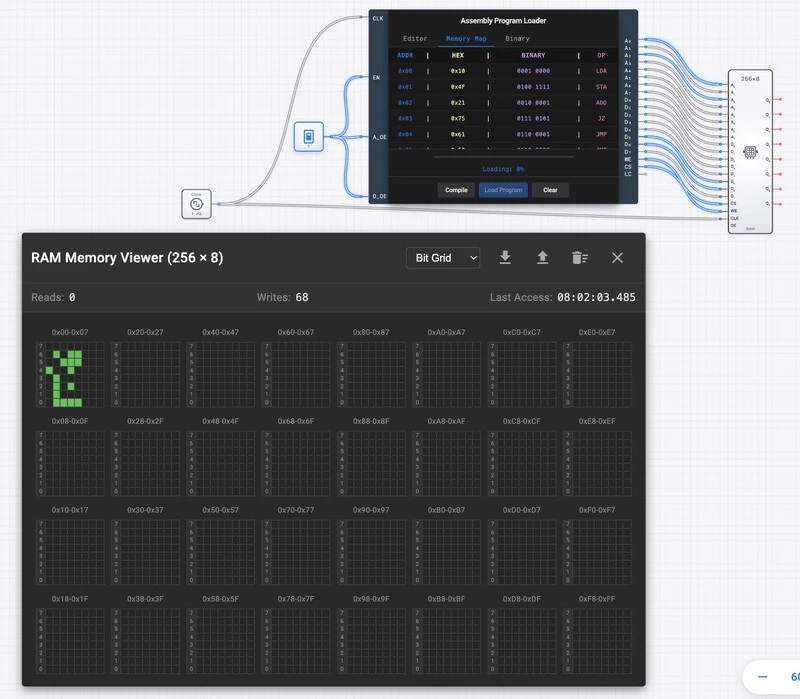
Basic RAM Memory System
RAM memory with program loader and clock control. Introduction to random access memory operation and addressing.
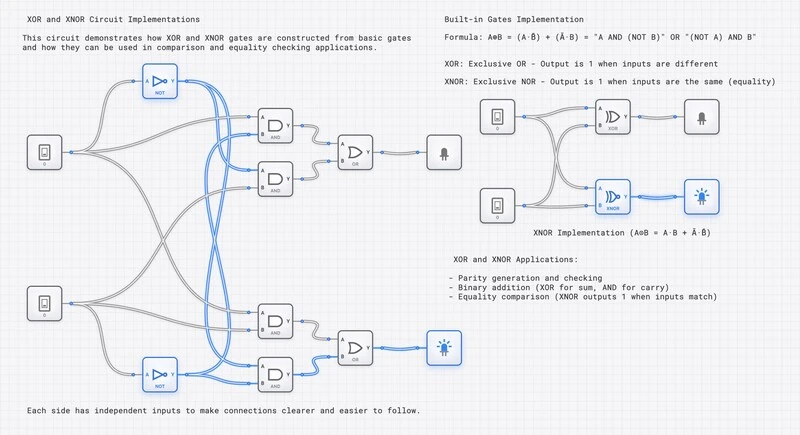
XOR and XNOR Gate Explorer
Comprehensive XOR and XNOR gate demonstration. Learn exclusive OR logic and its complement. Essential for understanding difference detection and parity.
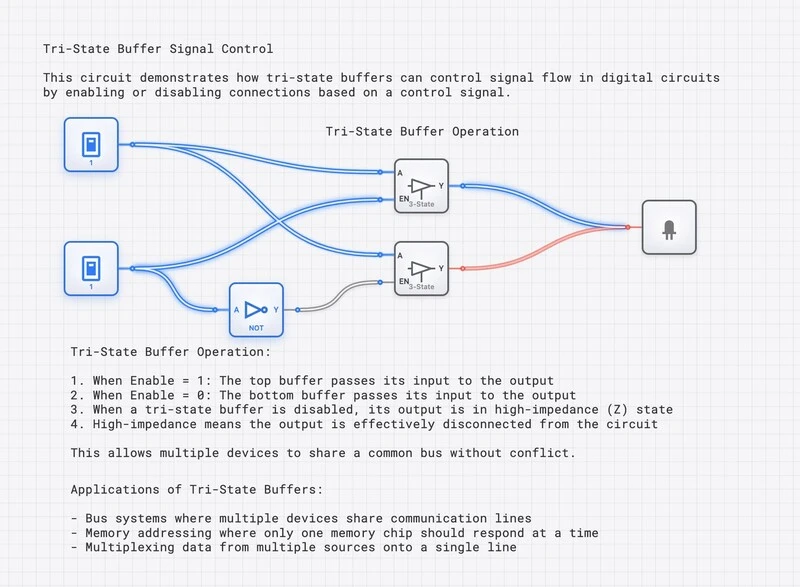
Single-Bit Tri-State Buffer
Basic tri-state buffer with enable control. Learn about high-impedance state and shared bus concepts in digital systems.
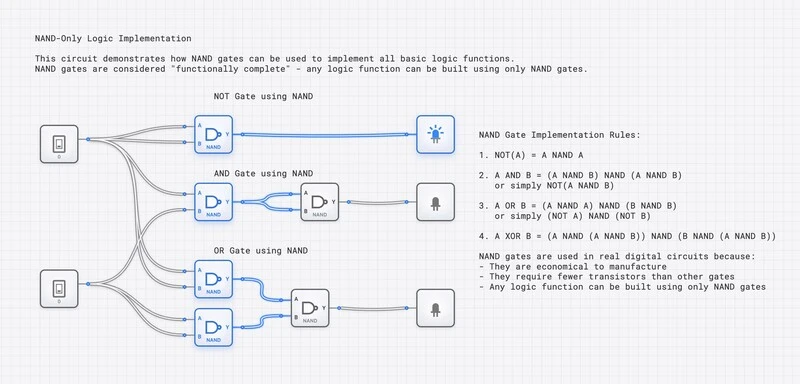
NAND Gate Universal Logic
NAND gate demonstration showing its universal property. Learn how NAND can implement other logic functions. Essential for understanding digital design.
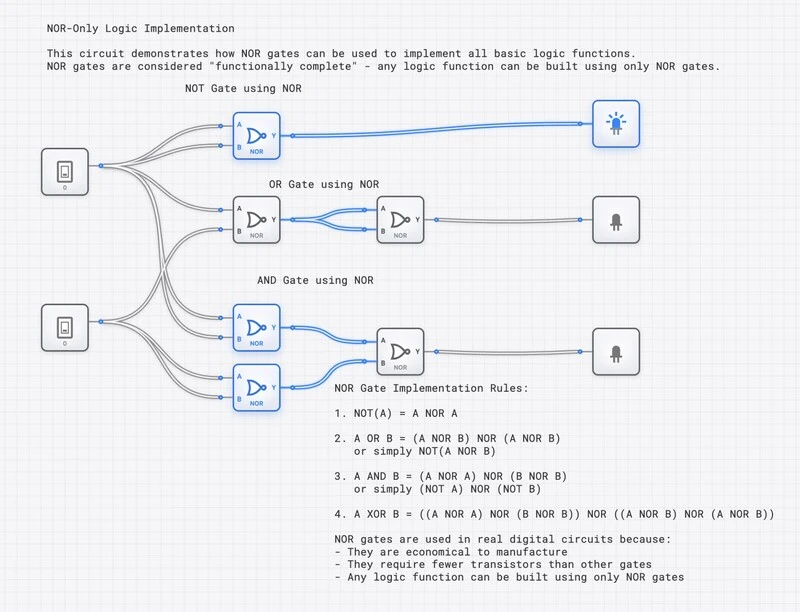
NOR Gate Universal Logic
NOR gate demonstration showing its universal property. Explore how NOR gates can create other logic functions. Complement to NAND universal logic.
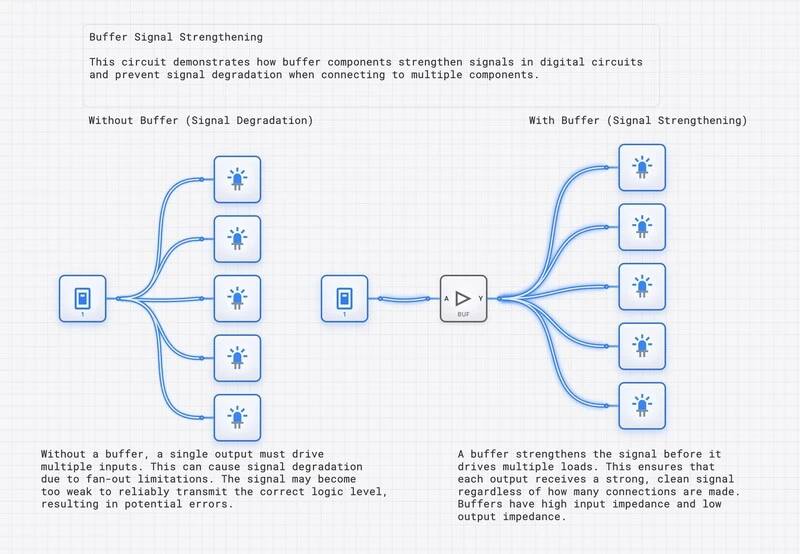
Buffer and Tri-State Demo
Buffer circuits demonstrating signal amplification and tri-state control. Learn about high-impedance states and bus systems.
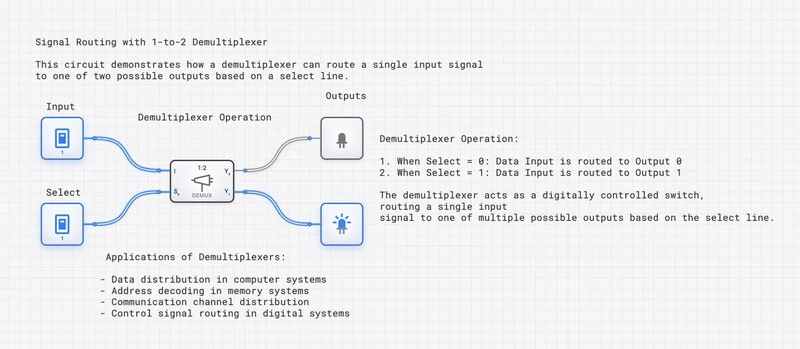
Template: 1-to-2 Demultiplexer
Basic demultiplexer routing one input to two outputs. Learn data distribution and addressing concepts.
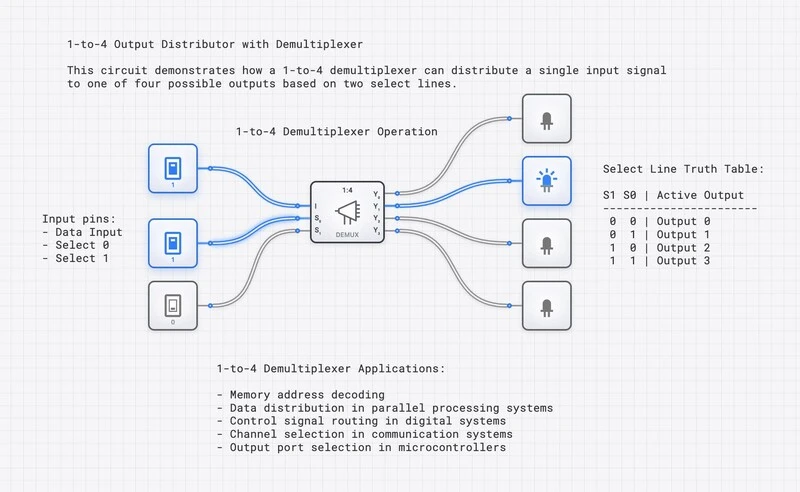
Template: 1-to-4 Demultiplexer
Four-output demultiplexer with address selection. Demonstrates address decoding and data distribution.
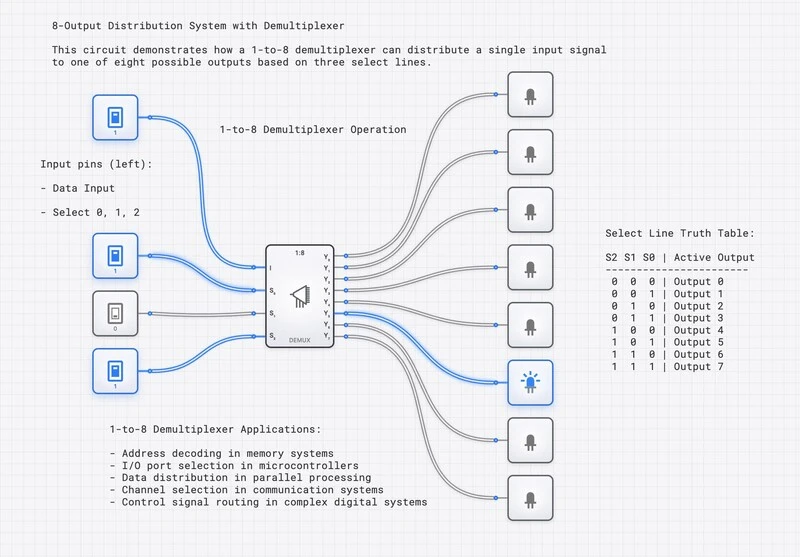
Template: 1-to-8 Demultiplexer
Eight-output demultiplexer with 3-bit address selection. Advanced data routing for complex systems.
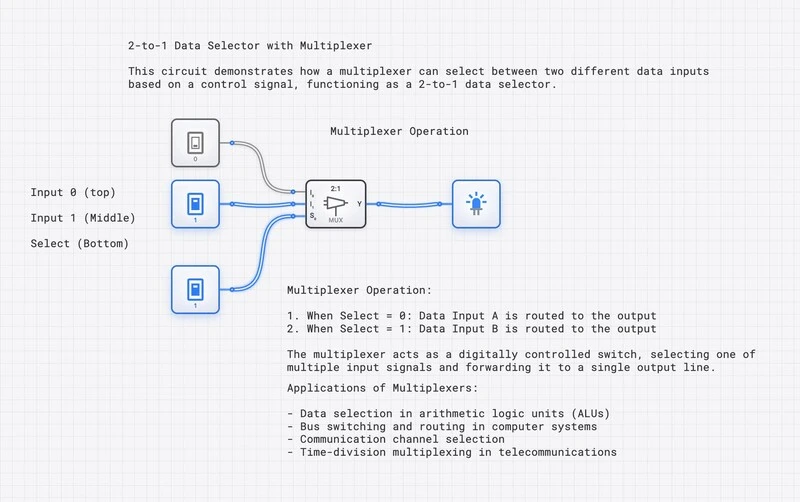
Template: 2-to-1 Multiplexer
Basic 2-input multiplexer with select control. Foundation for data selection and routing circuits.
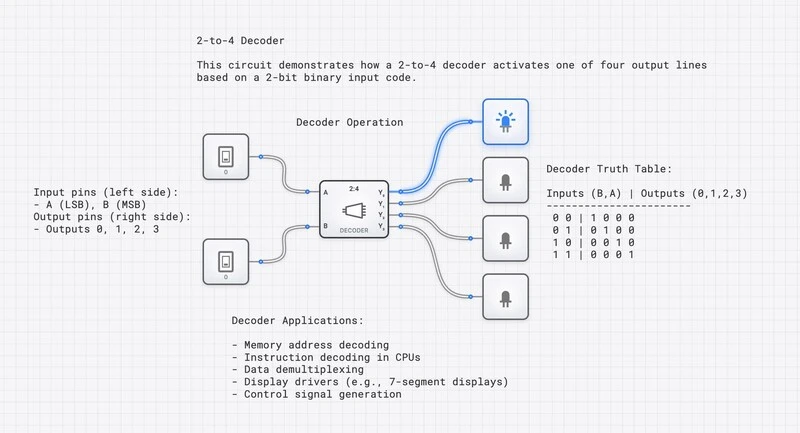
Template: 2-to-4 Decoder
Two-bit decoder creating four output lines. Learn address decoding for memory and device selection.
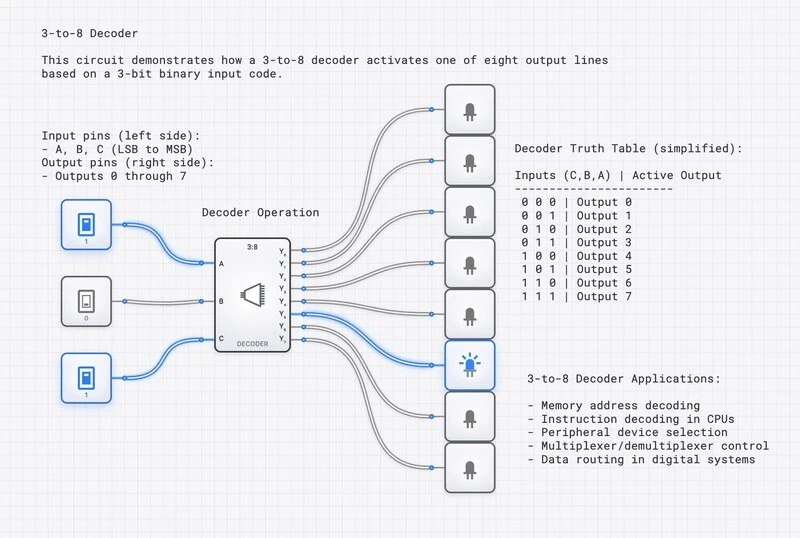
Template: 3-to-8 Decoder
Three-bit decoder with eight outputs. Advanced address decoding for larger memory and I/O systems.
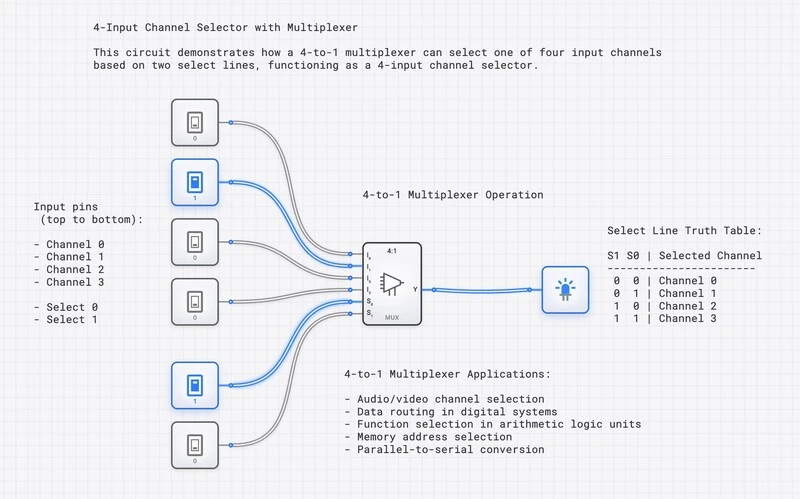
Template: 4-to-1 Multiplexer
Four-input multiplexer with 2-bit selection. Learn multi-input data routing and selection logic.
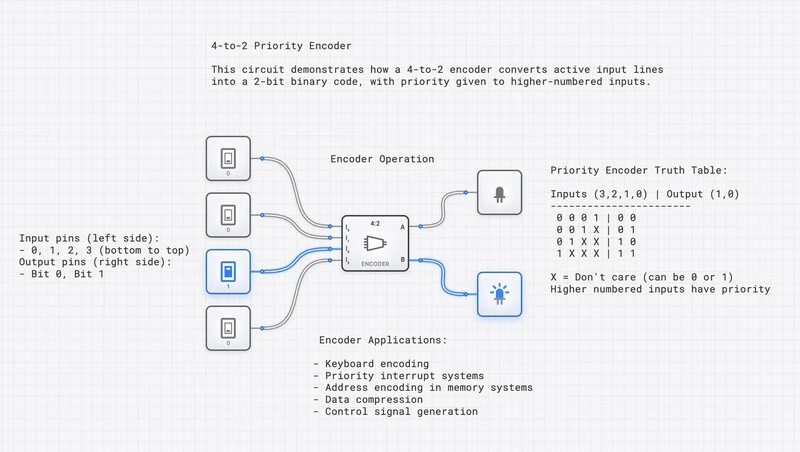
4-to-2 Priority Encoder
Four-input priority encoder creating 2-bit output. Learn data compression and priority encoding schemes.
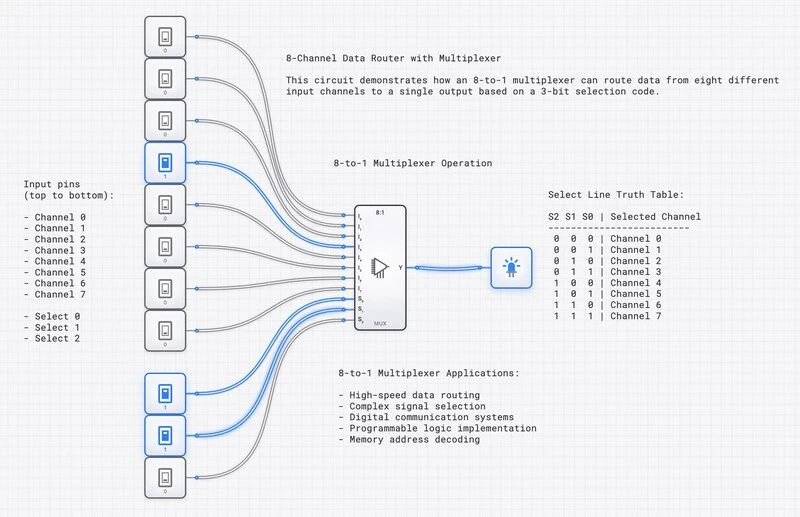
8-to-1 Multiplexer
Eight-input multiplexer with 3-bit selection. Complex data routing for advanced digital systems.
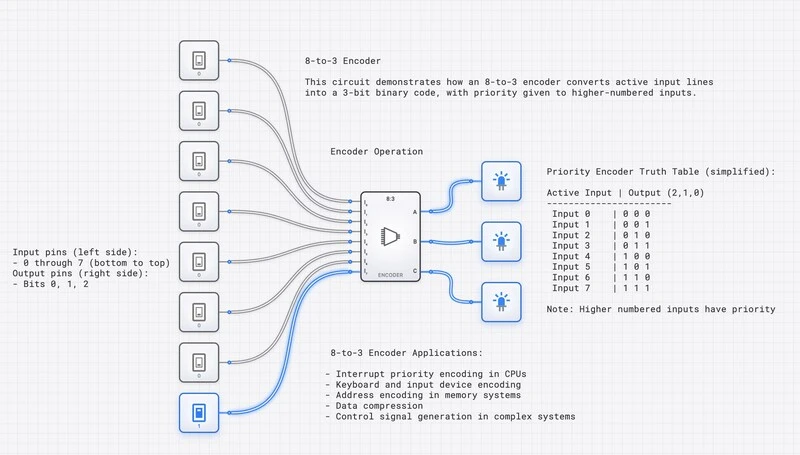
8-to-3 Priority Encoder
Eight-input priority encoder with 3-bit output. Advanced data compression and interrupt handling concepts.
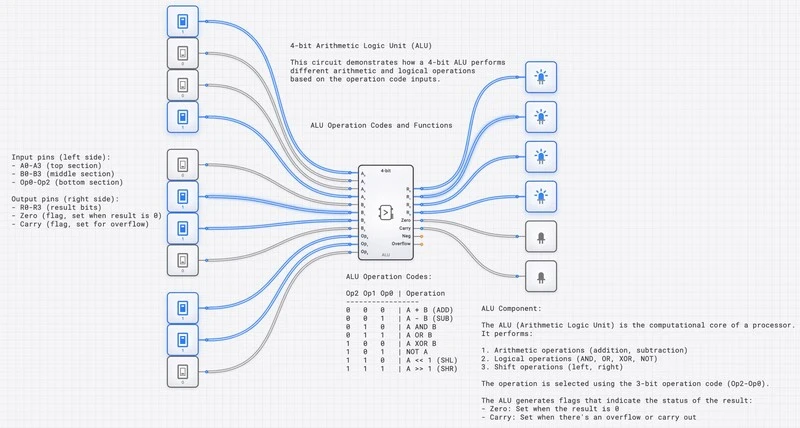
4-Bit ALU Demonstration
Complete 4-bit ALU performing arithmetic and logic operations. Advanced combinational circuit for CPU design.
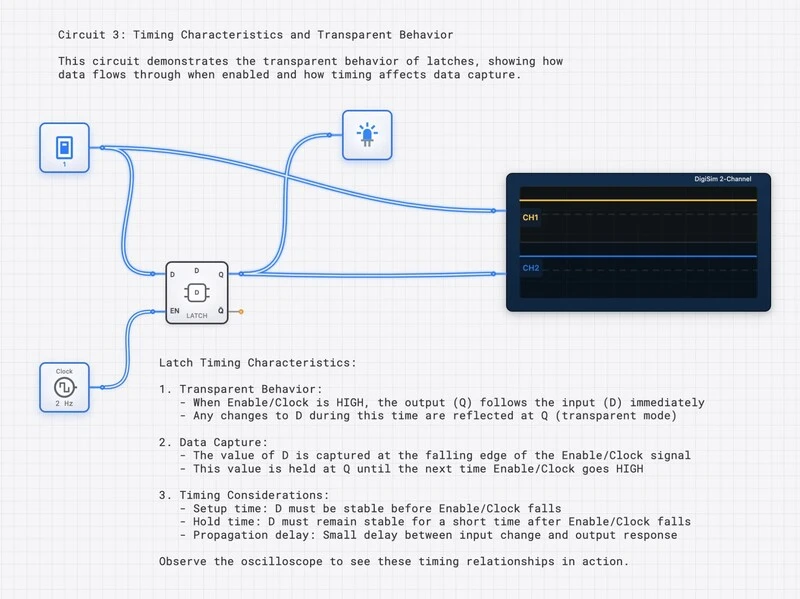
D Latch with Clock
D latch demonstration with clock enable and oscilloscope. Learn level-triggered memory storage and timing analysis.
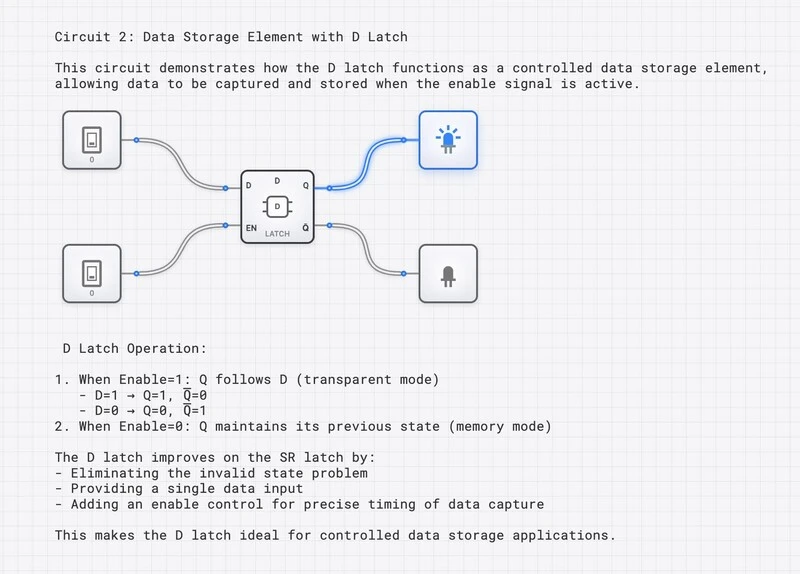
Basic D Latch
Simple D latch with data and enable inputs. Introduction to digital memory storage and transparent latch operation.
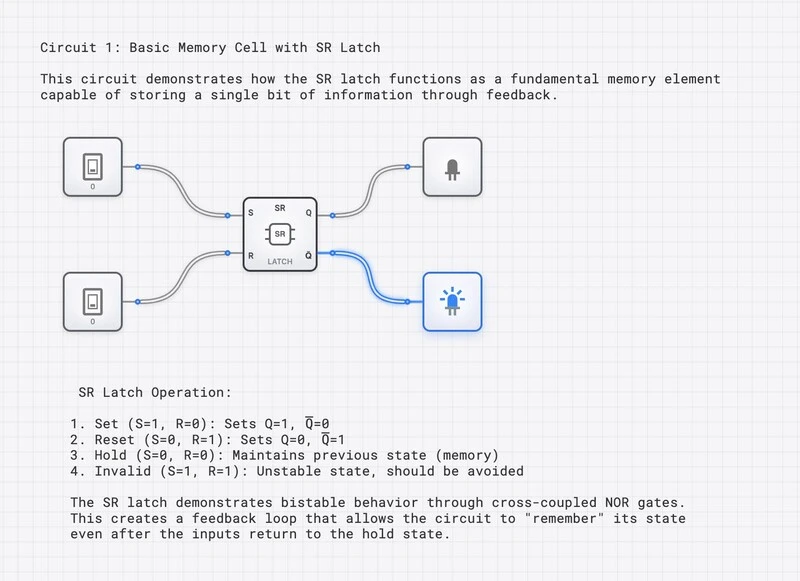
SR Latch Demonstration
Set-Reset latch with S and R inputs. Learn basic memory storage using cross-coupled gates and bistable operation.
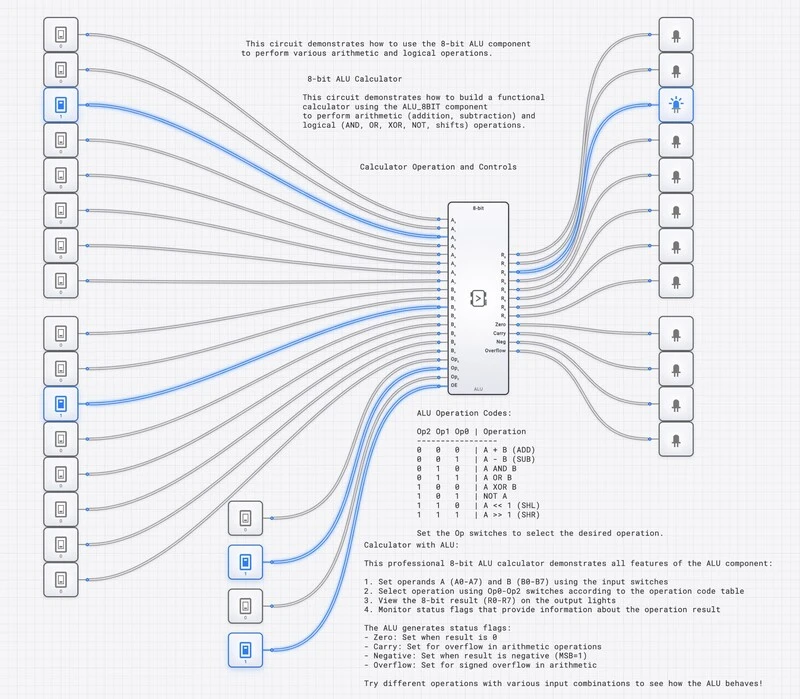
8-Bit ALU System
Professional 8-bit ALU with multiple operation modes. Complex arithmetic and logic unit for advanced processor design.
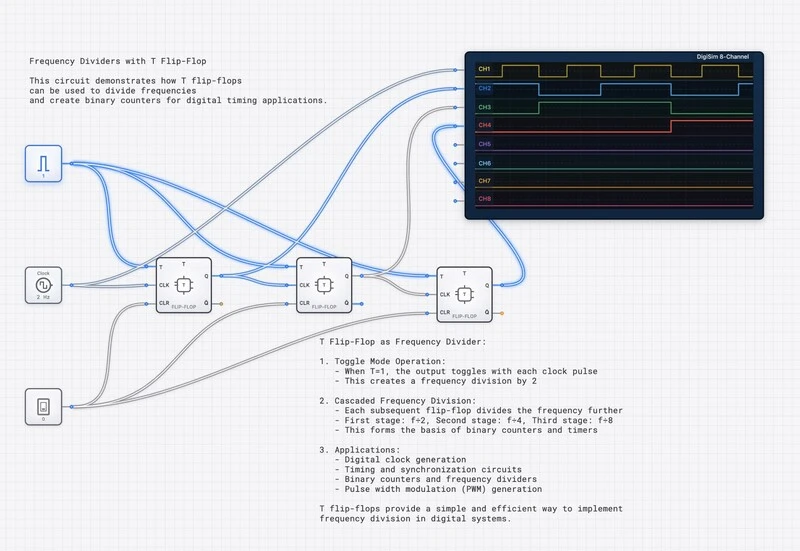
T Flip-Flop Frequency Divider
Toggle flip-flop chain creating frequency division. Learn how T flip-flops divide clock frequencies for timing circuits.
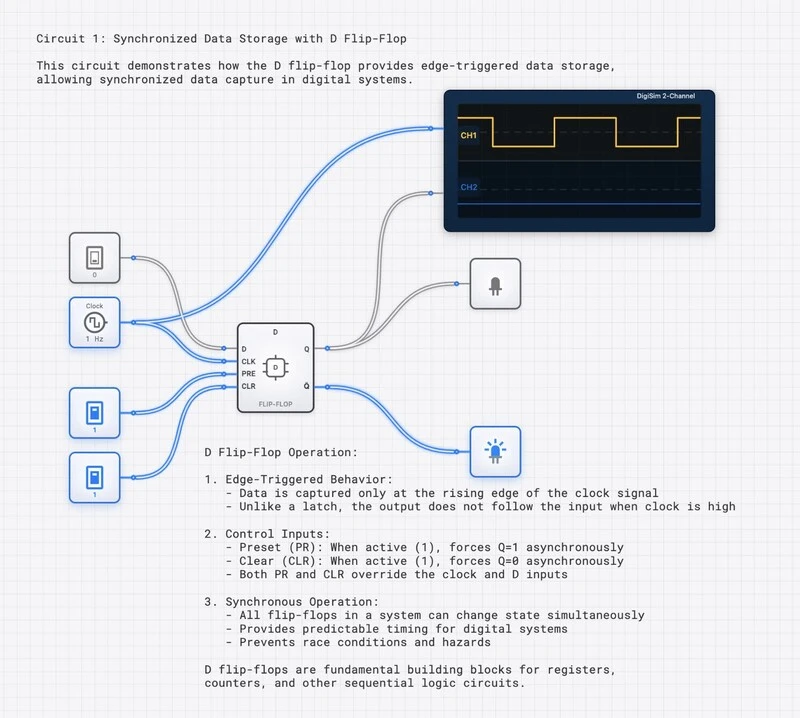
D Flip-Flop with Controls
D flip-flop with preset, clear, and clock inputs. Learn edge-triggered memory storage with asynchronous controls.
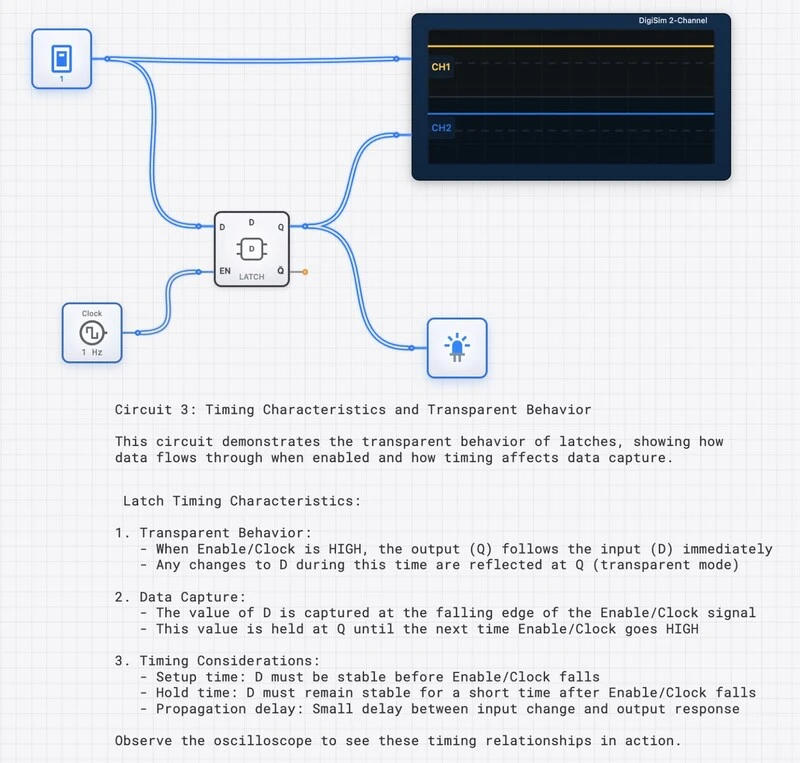
D Latch with Oscilloscope
D latch timing analysis with oscilloscope visualization. Study setup time, hold time, and propagation delay.
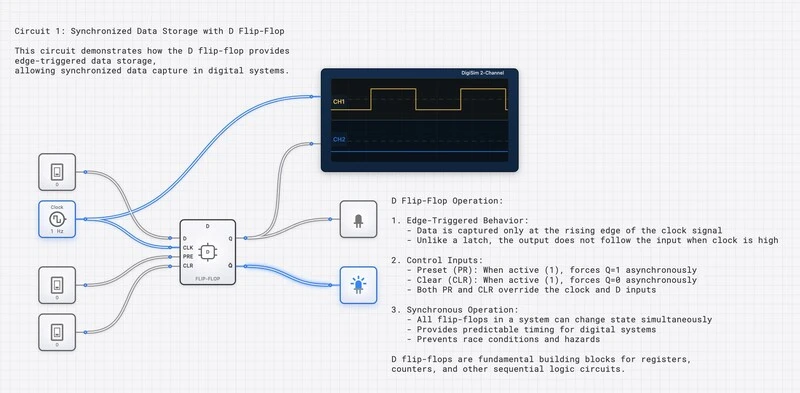
D Flip-Flop Edge Triggered
D flip-flop demonstrating edge-triggered operation. Learn difference between edge and level triggered storage.
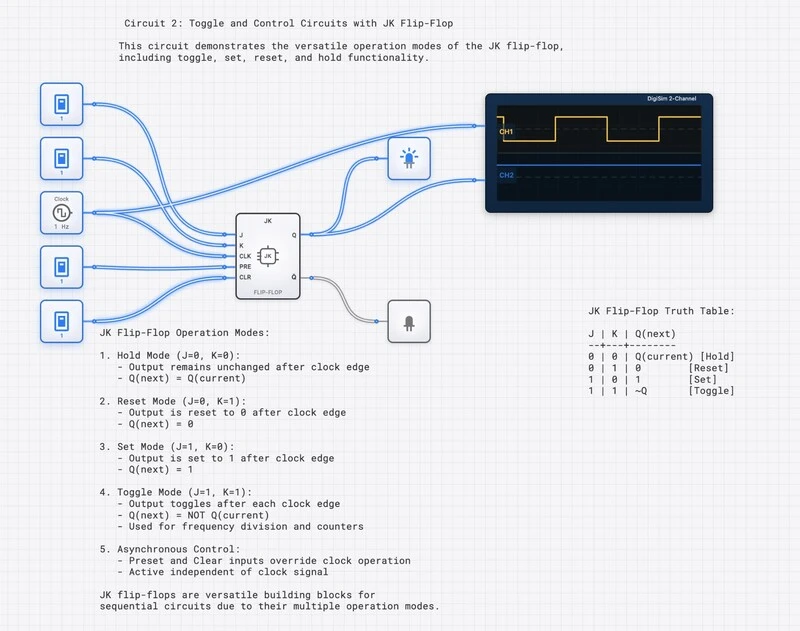
JK Flip-Flop Master-Slave
JK flip-flop with all input combinations and oscilloscope. Advanced flip-flop operation without race conditions.
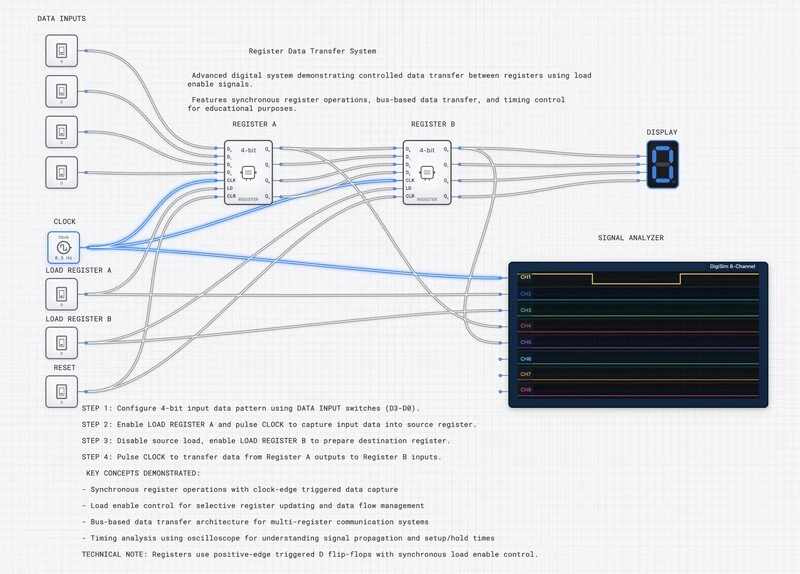
Register Data Transfer System
Complex register-to-register data transfer with multiplexers. Learn data bus operations and register file management.
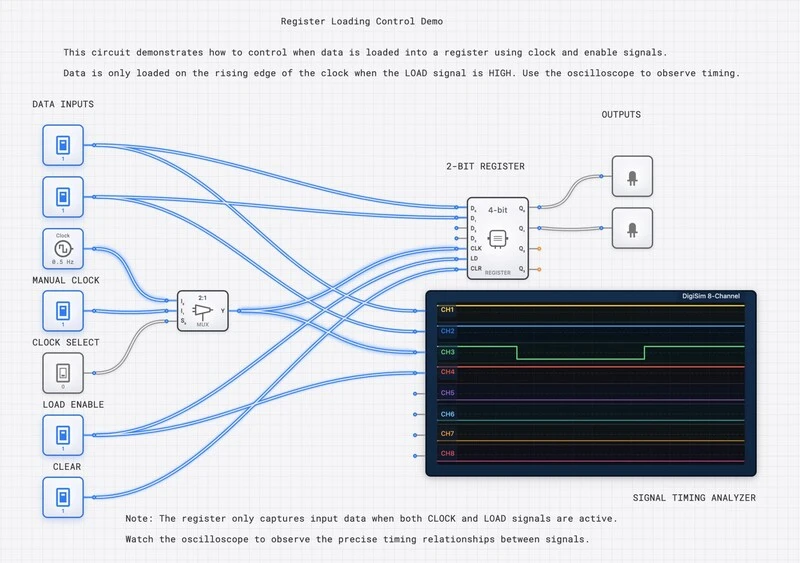
Register Load Control Demo
Register with load control and multiplexed input selection. Learn conditional data loading and register control signals.
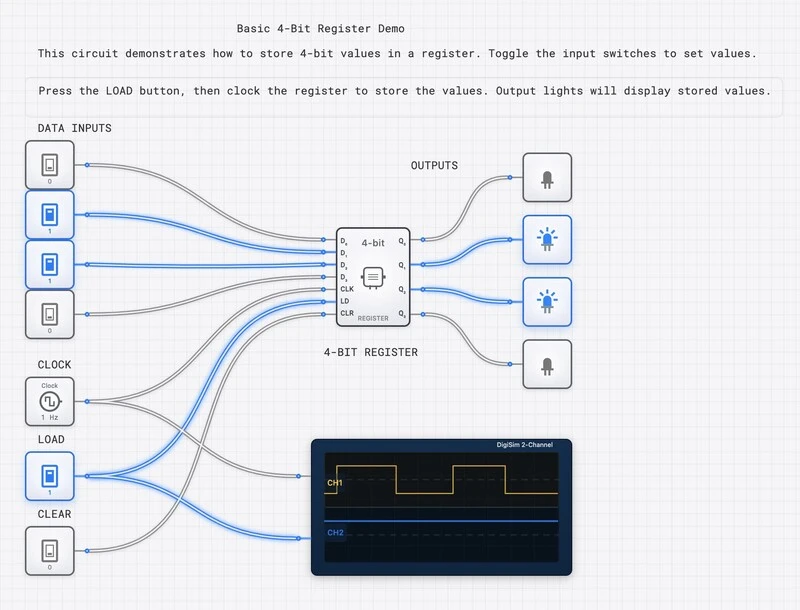
4-Bit Register with Clock
Basic 4-bit register with parallel load and clock. Foundation for data storage in digital systems with timing analysis.
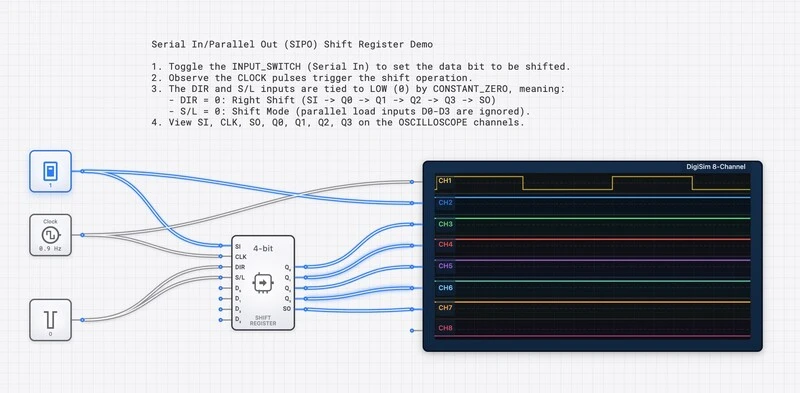
4-Bit Shift Register SISO
Serial-in, serial-out shift register with oscilloscope. Learn data shifting and serial communication concepts.
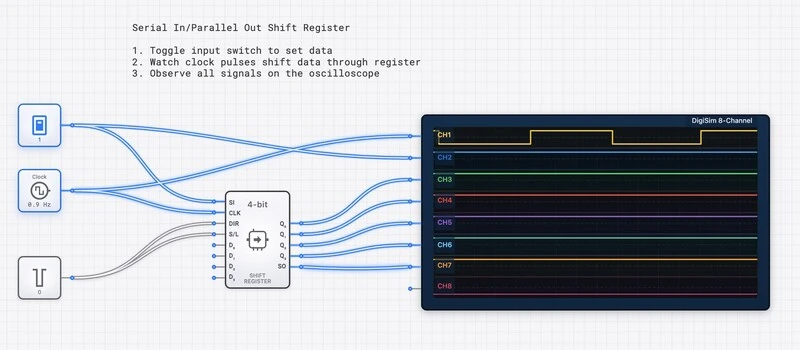
Basic Shift Register Demo
Simple shift register demonstration with clock and serial input. Introduction to data shifting and delay line operation.
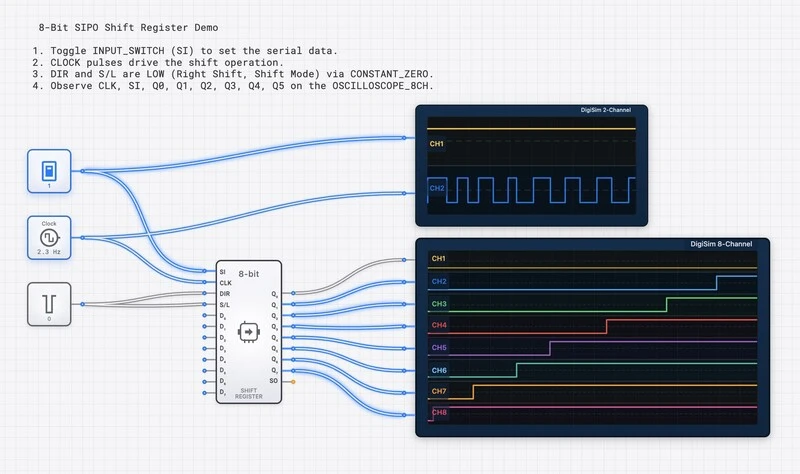
8-Bit SIPO Shift Register
8-bit serial-in, parallel-out shift register with dual oscilloscope. Advanced serial-to-parallel data conversion.
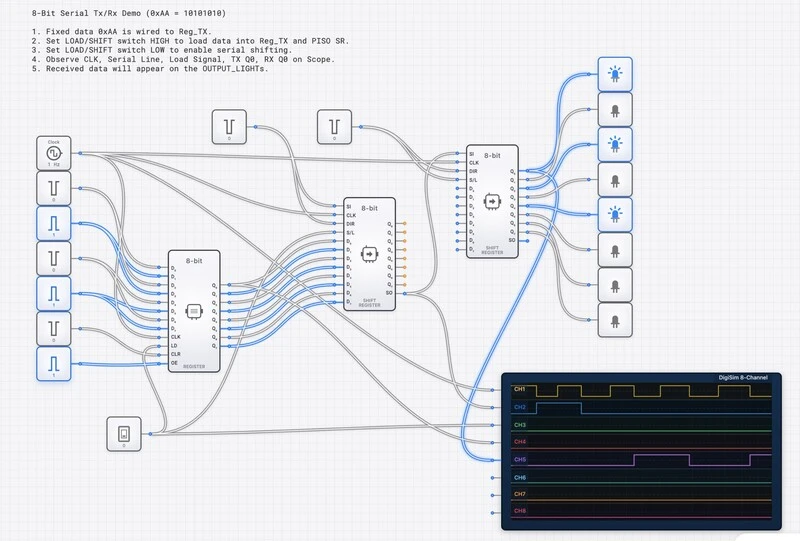
8-Bit Serial Transmitter Receiver
Complete serial communication system with transmit and receive shift registers. Learn UART-style data transmission.
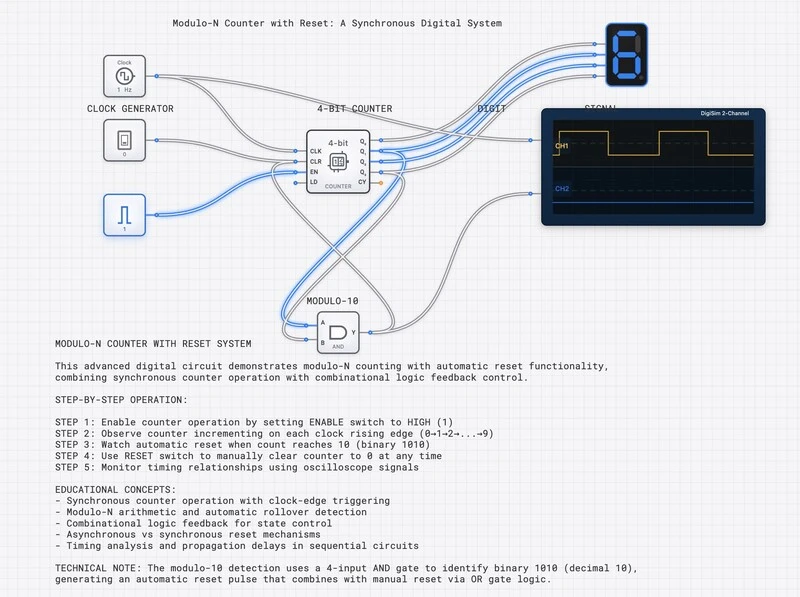
Modulo-N Counter with Reset
Programmable modulo-N counter with reset logic. Learn custom counting sequences and counter design techniques.
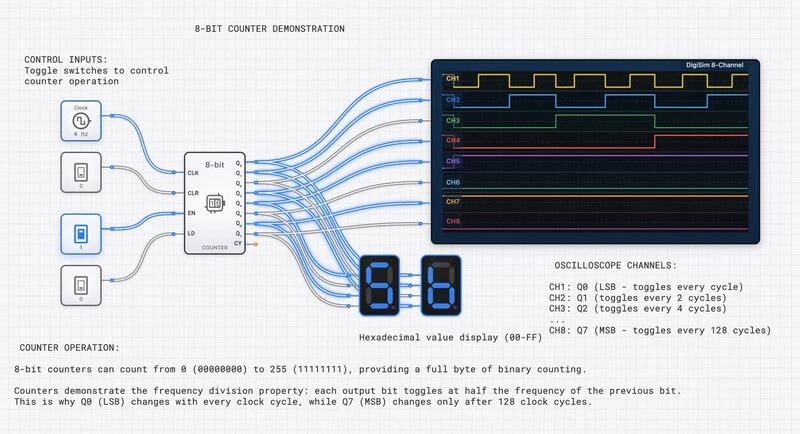
8-Bit Counter with Controls
8-bit counter with load, enable, and clear controls. Advanced counter operations with dual display outputs.
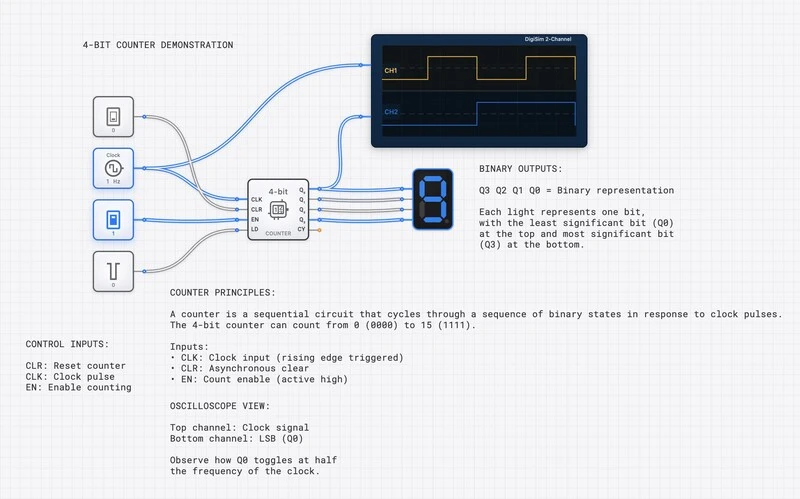
4-Bit Counter with Display
4-bit counter with digital display and oscilloscope timing. Learn counter operation and numerical display systems.
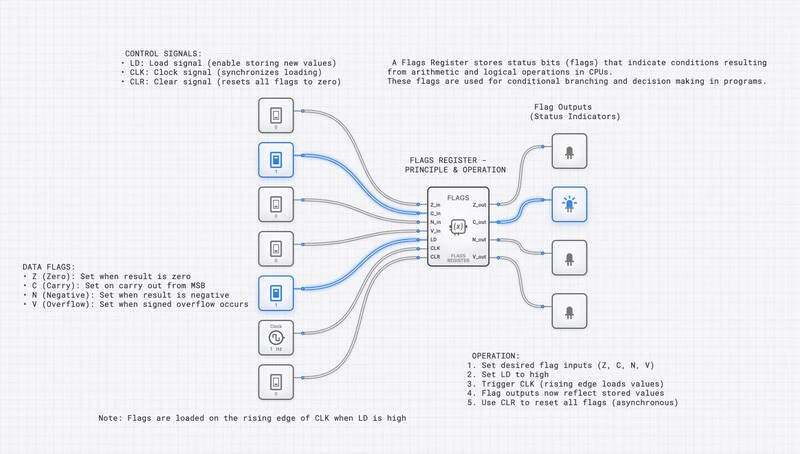
CPU Flags Register
Processor flags register with condition code inputs. Learn status flag operation in CPU design and condition testing.
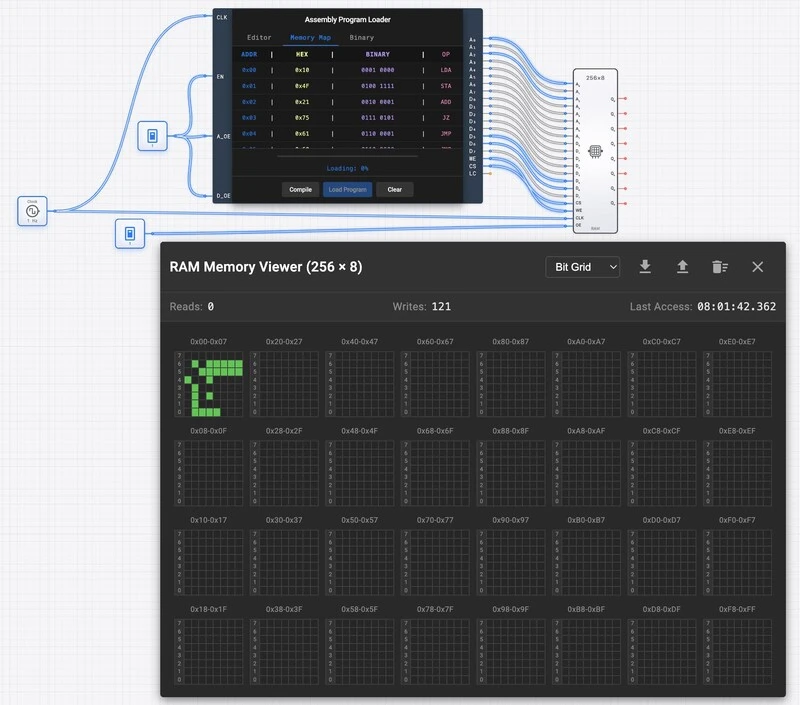
RAM with Address Control
Enhanced RAM system with address and data control switches. Advanced memory operations and data storage concepts.
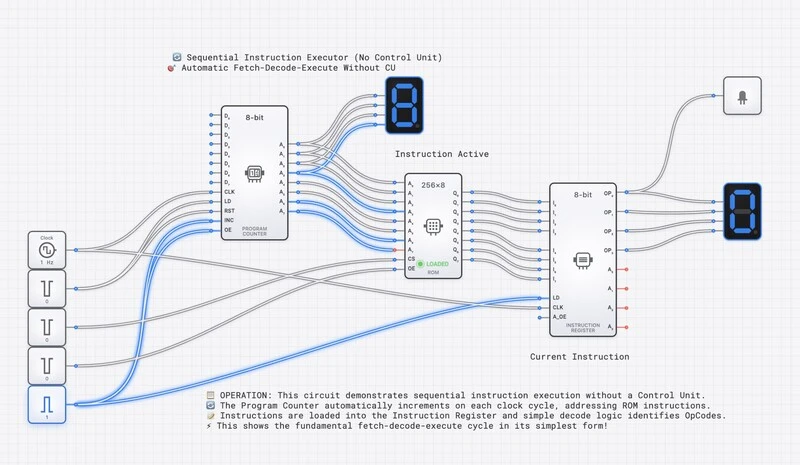
Sequential Instruction Executor
Basic CPU with program counter, ROM, and instruction register. Learn instruction fetch and execution cycles in processor design.
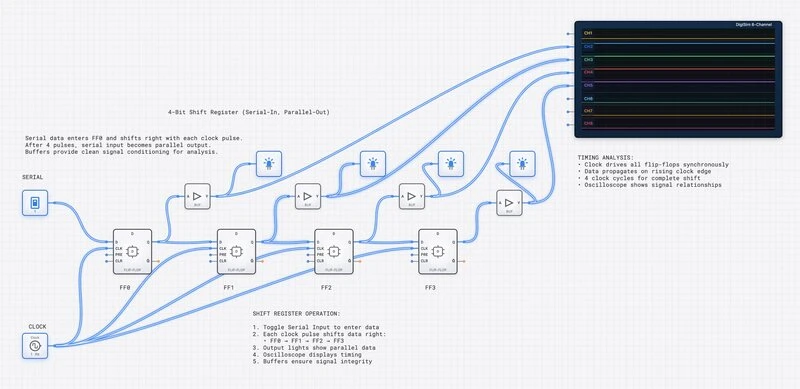
4-Bit Shift Register
This circuit is a 4-bit Serial-In, Parallel-Out (SIPO) Shift Register. Its primary function is to take a stream of data one bit at a time (serially) and store it. Once the data is stored in the register, all four bits can be read simultaneously (in parallel). It essentially converts data from a serial format to a parallel format
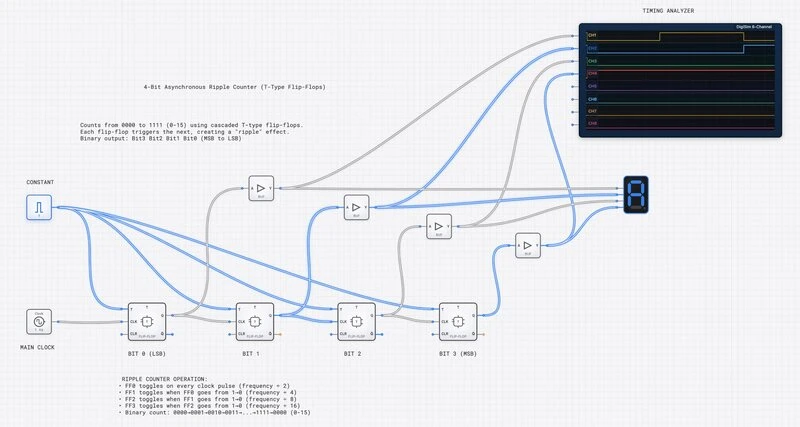
4-Bit Asynchronous Ripple Counter (T-Type Flip-Flops)
Counts from 0000 to 1111 (0-15) using cascaded T-type flip-flops. Each flip-flop triggers the next, creating a "ripple" effect. Binary output: Bit3 Bit2 Bit1 Bit0 (MSB to LSB)
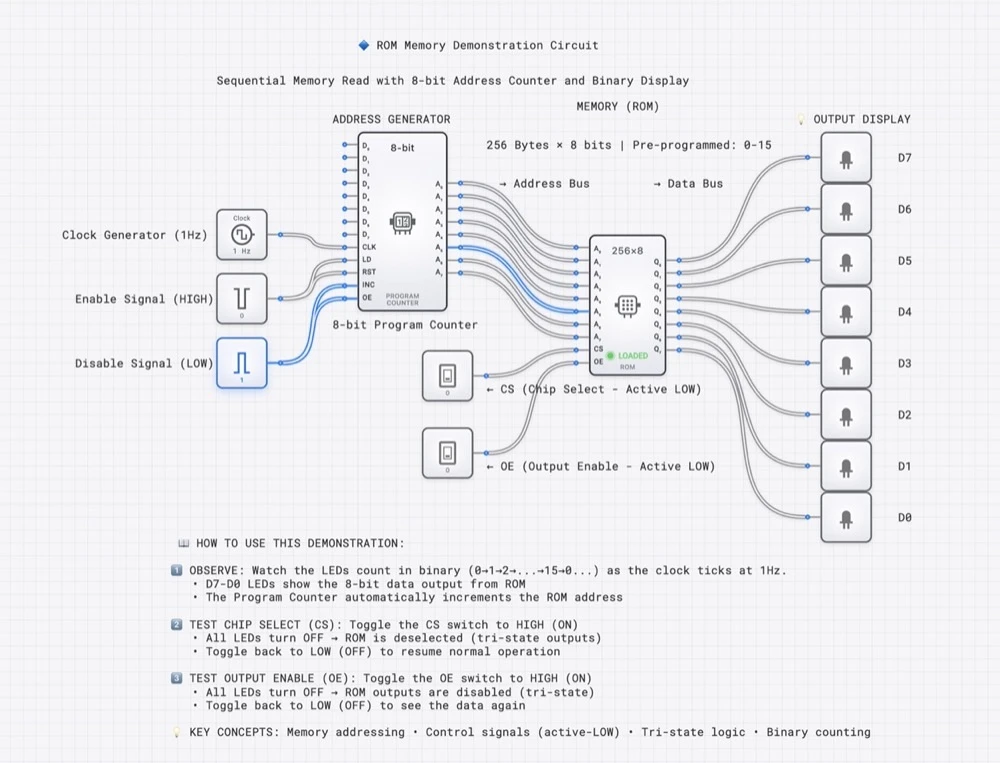
ROM Memory Demonstration Circuit
Interactive ROM memory demonstration circuit featuring sequential address generation with an 8-bit Program Counter, binary counting display (0-15), and control signal testing for Chip Select (CS) and Output Enable (OE). Ideal for learning memory addressing, tri-state logic, and active-LOW control signals.
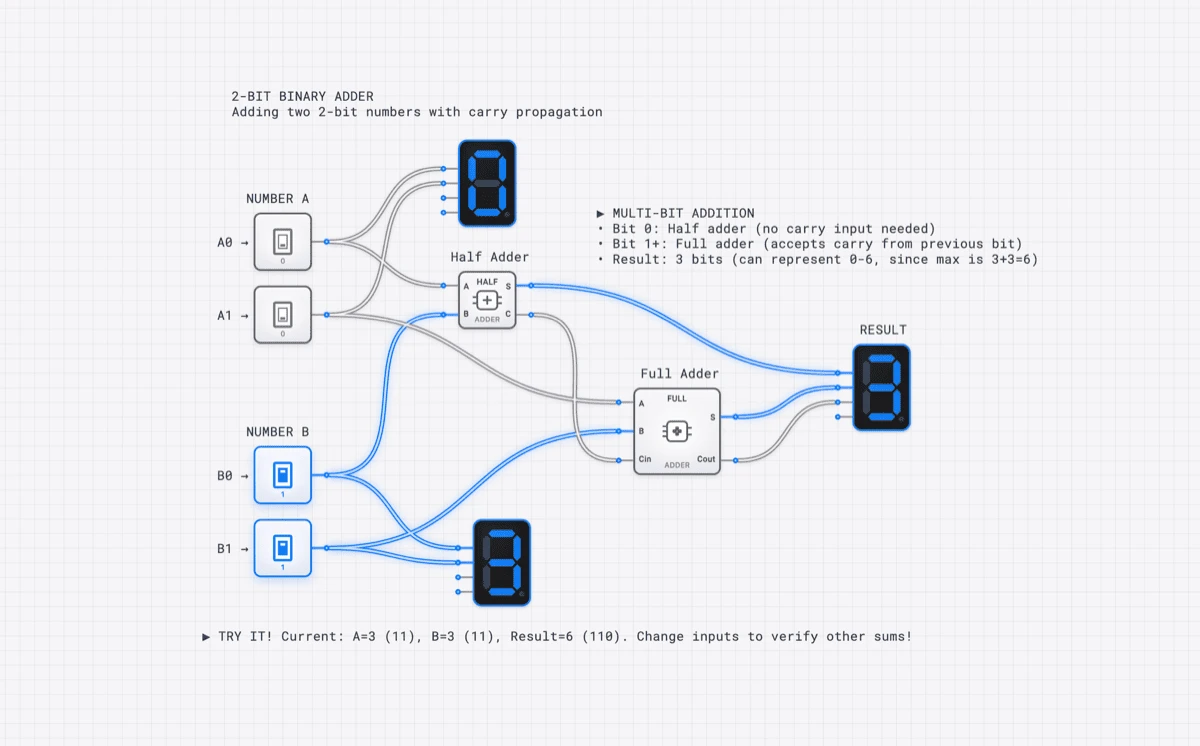
Template: 2-Bit Binary Adder
2 Bit Adder
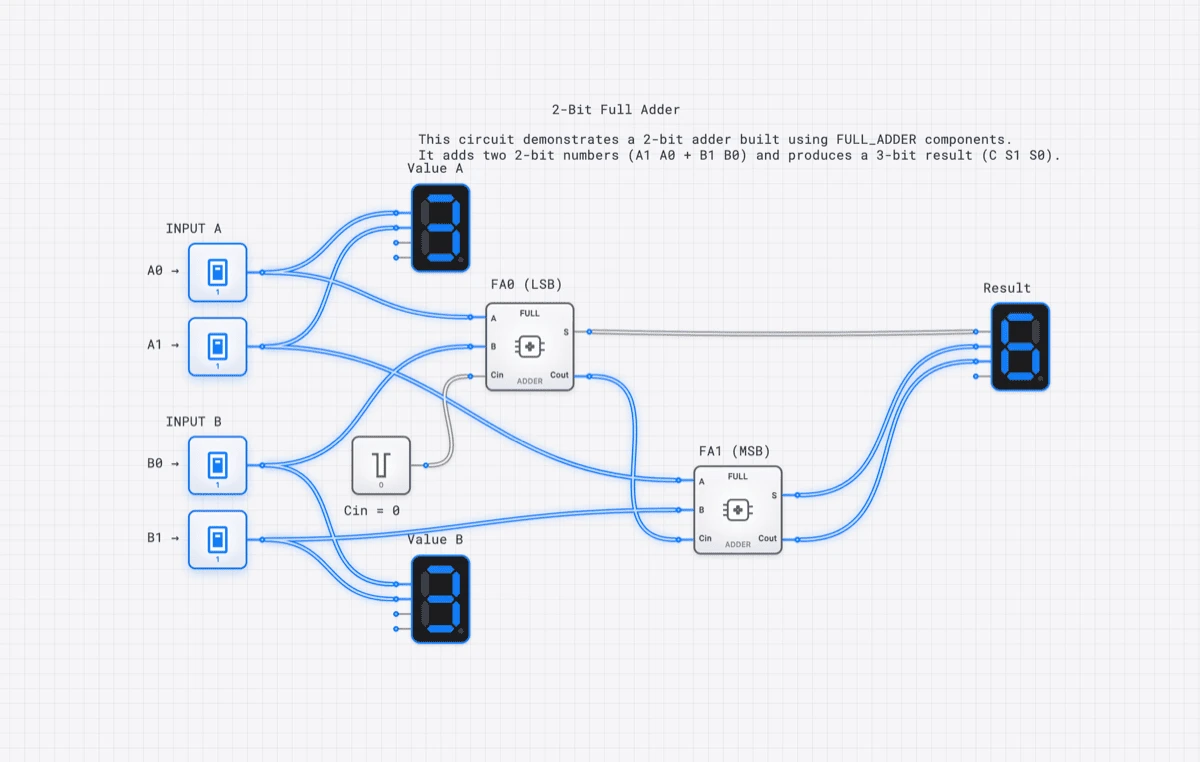
Template: 2-Bit Full Adder Chain
2 bit full adder Chain
Everything You Need to Master Digital Logic
Our feature-rich environment provides all the tools for seamless circuit design and analysis.
Intuitive Drag & Drop Editor
Build complex circuits effortlessly with our visual workspace. Drag components, snap wires, and see your designs come to life without coding.
Real-time Simulation Engine
Experience instant feedback with our event-driven simulation engine. Toggle switches, generate clock pulses, and watch signal propagation across the entire circuit in real-time.
Comprehensive Component Library
From basic logic gates (AND, OR, NOT) to advanced CPU components (ALU, RAM, ROM). Build anything from simple circuits to full 8-bit computer systems.
Signal Waveform Visualization
Debug your circuits with professional 8-channel oscilloscopes. Visualize signal timing, detect race conditions, and analyze digital waveforms with configurable sample rates.
Educational Circuit Templates
Learn from a curated library of pre-built templates across multiple categories. Interactive and animated tutorials guide you step-by-step from basic gates to CPU architecture.
Local Save & Export
Circuits save automatically to your browser's local storage — no account or internet required. Download your designs as .digi files anytime to back up or move them to another device.
Simple Pricing for Students & Professionals
Choose the tier that fits your learning journey. One-time purchase, no recurring fees.
One-time purchase. No recurring fees.
Sign up with your academic email (.edu, .ac.uk, etc.) and get an automatic academic discount on all paid tiers. Available to students, educators, and researchers.
Fundamental
- 33 components
- 50 interactive lessons
- Upgrade anytime, pay the difference
Professional
- 46 components
- 70 interactive lessons
- Upgrade anytime, pay the difference
Trusted by students and alumni from Trusted by students and alumni from universities worldwide
Loved by Students and Professionals
Don't just take our word for it. Here's what our users have to say.
Finally, a digital logic simulator that my students actually understand! The intuitive interface and visual feedback make complex concepts click instantly. My class engagement has never been higher.
I went from struggling with Boolean algebra to designing complex sequential circuits in just weeks. DigiSim makes everything so clear and easy to follow. Best learning tool I've used!
As a professional circuit designer, I'm impressed by how DigiSim simplifies complex concepts without dumbing them down. It's become my go-to tool for rapid prototyping and demonstrations.
Ready to Build the Future?
Unleash your creativity and start building amazing digital circuits today. No credit card required to get started.
Launch Simulator Now